
앱마다 다른 제스처
공통 단축키를 유지하면서 Finder와 Safari에는 각각의 규칙을 설정하세요.
익숙한 마우스 움직임을 일상의 단축키로 바꾸세요. Mac과 나의 사용 방식에 자연스럽게 어울립니다.
macOS 26 이상 · 무료로 시작
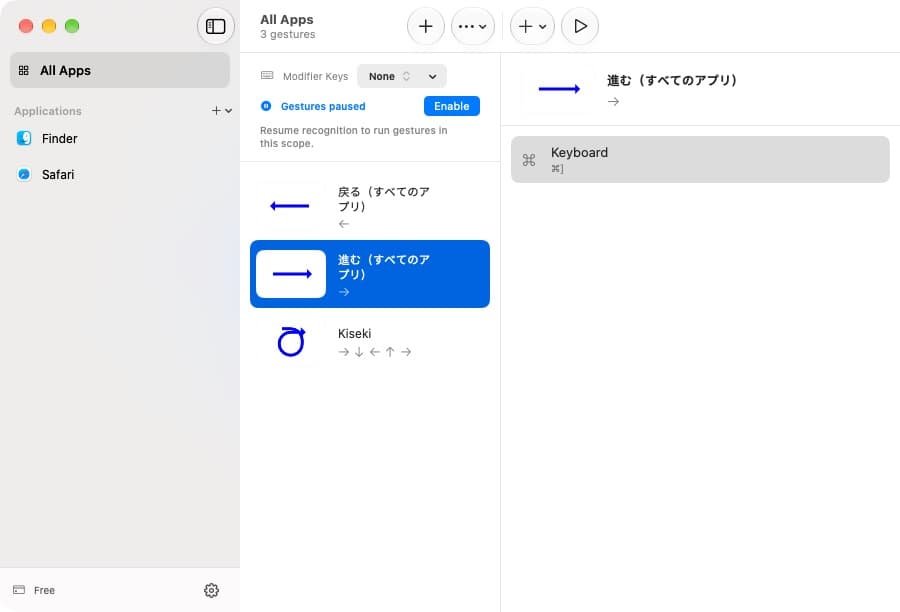
마우스 오른쪽 버튼을 누른 채 제스처를 그리고 놓으세요. 다음 동작까지, 작은 움직임 하나면 됩니다.
여기에 그리거나 아래 예시를 선택하세요.
웹 미리보기입니다. Mac의 동작은 실행하지 않습니다.
뒤로 · ⌘[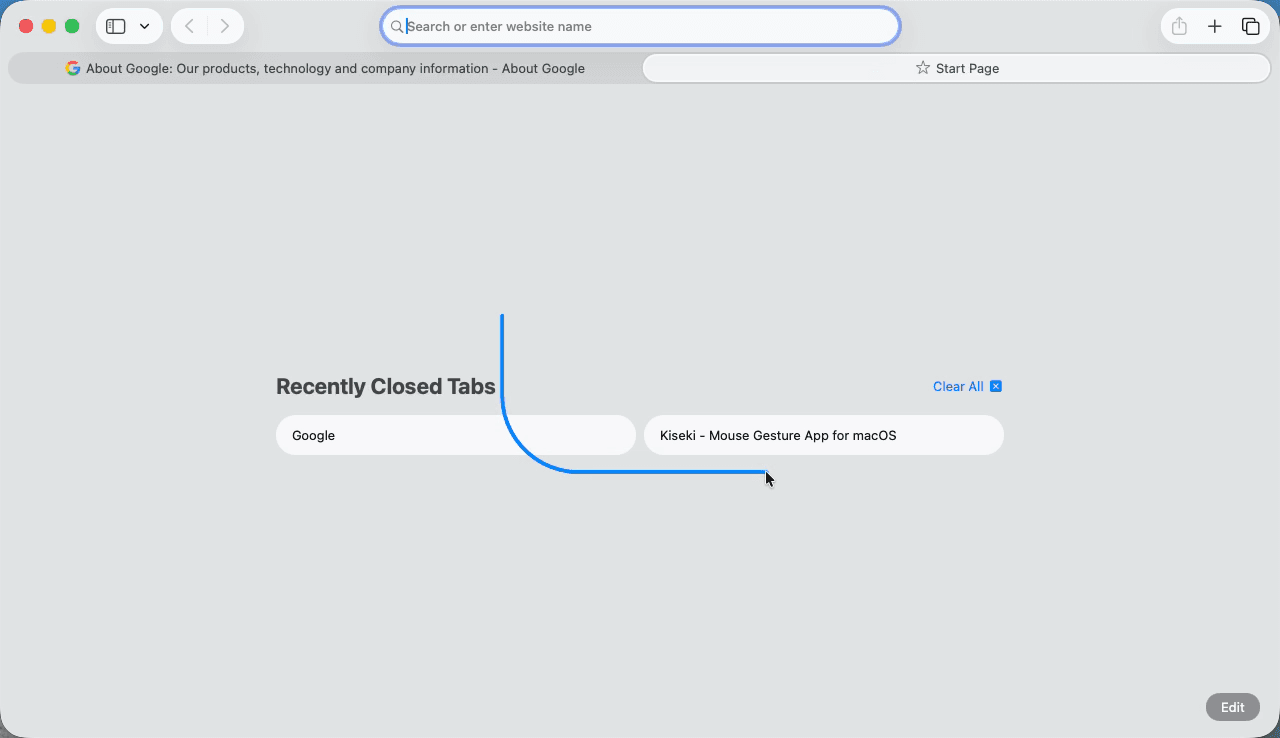
공통 단축키를 유지하면서 Finder와 Safari에는 각각의 규칙을 설정하세요.
키 입력, macOS 단축어, 창 조작, 앱 실행과 링크 열기를 지원합니다.
제스처 인식과 규칙 저장은 Mac 안에서 이루어집니다.
모든 제스처 동작을 무료로. 앱 프로필을 제한 없이 사용하려면 Pro를 선택하세요.
$0
매일 쓰는 기본 동작에
US$9.99
연간 결제
US$21.99
한 번만 결제
Lemon Squeezy를 통한 안전한 결제. 지역에 따라 세금이 추가될 수 있습니다.30일 환불 보장.
Kiseki를 다운로드하고 손쉬운 사용 권한을 허용한 뒤, 첫 제스처를 시도하세요.
모든 제스처 동작, 전역 규칙, 프리셋 가져오기와 내보내기가 포함됩니다. Free는 Finder와 Safari를 포함해 앱 프로필 3개를 지원하며, Pro에서는 이 제한이 없습니다.
macOS 26 이상이 필요하며 Apple Silicon과 Intel Mac을 지원합니다.
제스처 인식에는 손쉬운 사용 권한이 필요합니다. 다른 권한은 선택한 동작에 따라 달라지며, 필요한 경우 Kiseki가 이유를 설명합니다.
인식과 설정은 Mac 안에 보관됩니다. 구성된 정식 빌드는 불필요한 정보를 제거한 충돌 보고서를 전송할 수 있습니다. 제스처, 단축키, 클립보드 내용과 라이선스 키는 포함되지 않습니다. 웹사이트는 Cloudflare 집계 분석을 사용합니다. 개인정보 처리방침을 확인하세요.
구매 후 Lemon Squeezy 영수증 이메일의 키를 Kiseki > 설정 > 라이선스에 입력하고 활성화를 선택하세요. Free에는 키가 필요하지 않습니다.
Pro는 본인 소유의 Mac 최대 5대에서 활성화할 수 있습니다. 기기를 옮기기 전에 기존 Mac에서 비활성화하세요. 연간 갱신 취소는 영수증 링크에서 진행합니다. Mac에서 비활성화해도 구독은 취소되지 않습니다.